このページでは、eShipのアカウント登録からログインまでを行います。所要時間は5分程度です。
- アカウントを登録する
- メールアドレスを認証する
- ログインする
動画でも同じ手順を確認できます。
目次
はじめに用意するもの
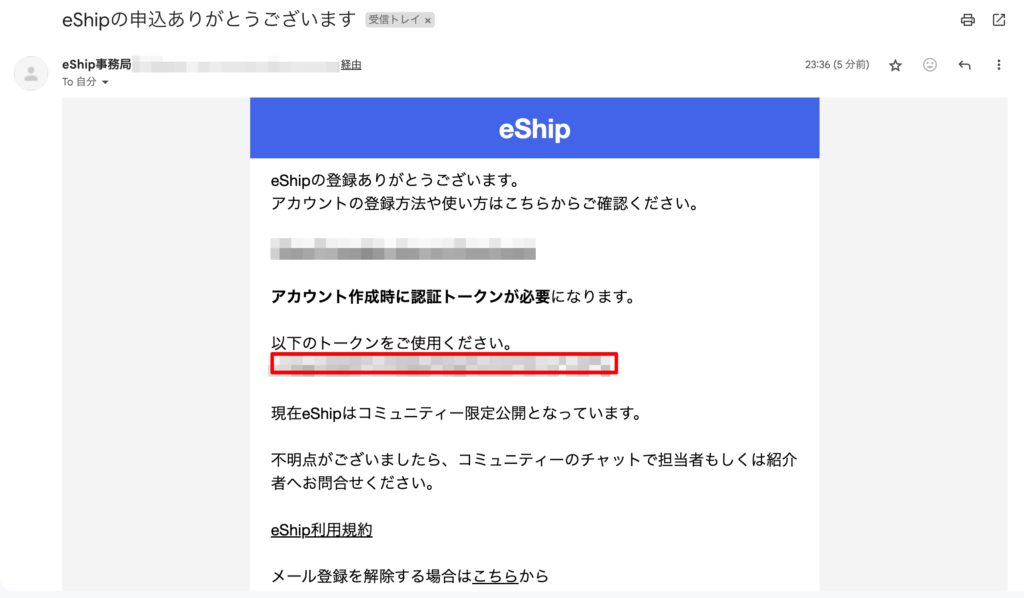
お申し込み後、登録したメールアドレスに認証トークンが記載されたメールが届きます。アカウント登録の入力時に使いますので、このメールを開いた状態にしておいてください。
アカウントを登録する
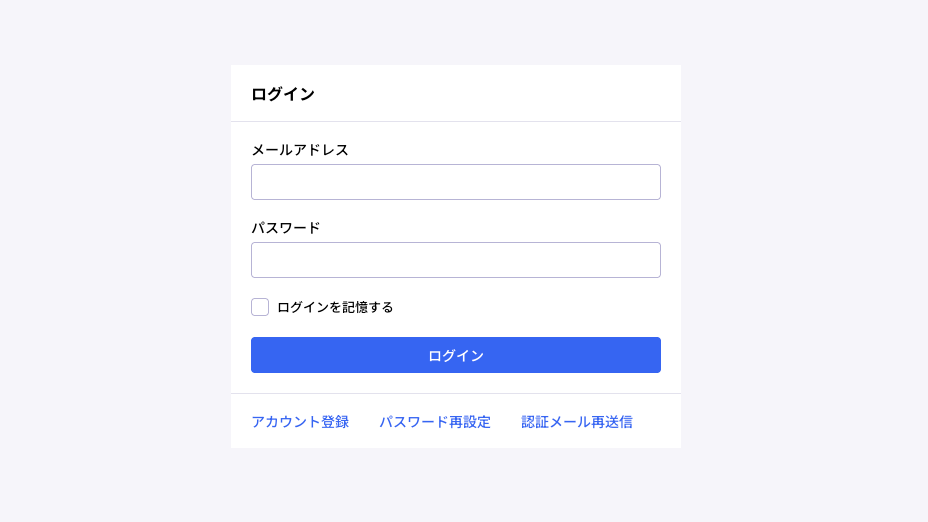
eShipのログイン画面を開き、【アカウント登録】をクリックします。
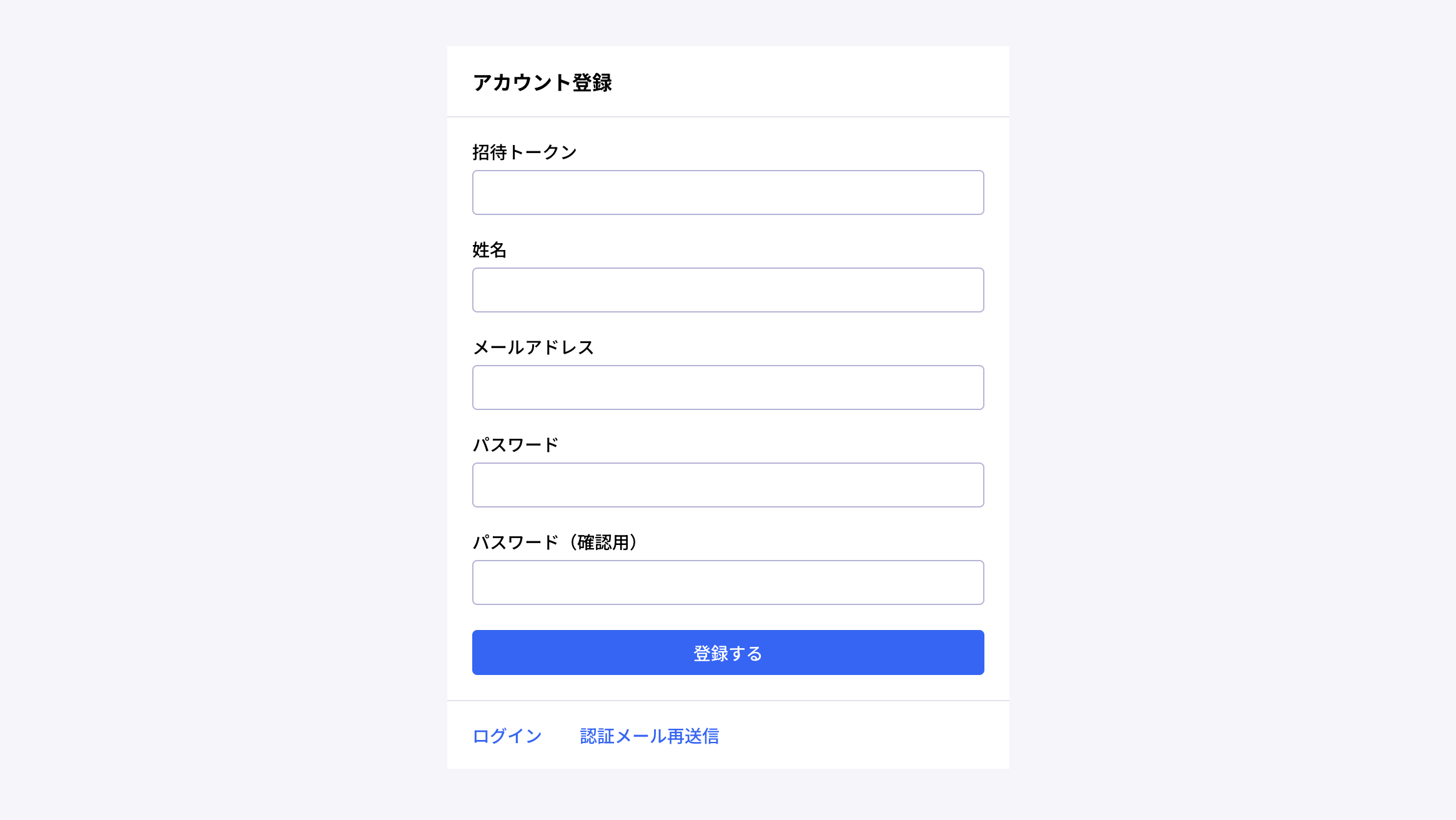
必要事項を入力し、【登録】をクリックします。認証トークンの欄には、お申し込み後に届いたメールに記載のトークンを入力してください。
メールアドレスを認証する
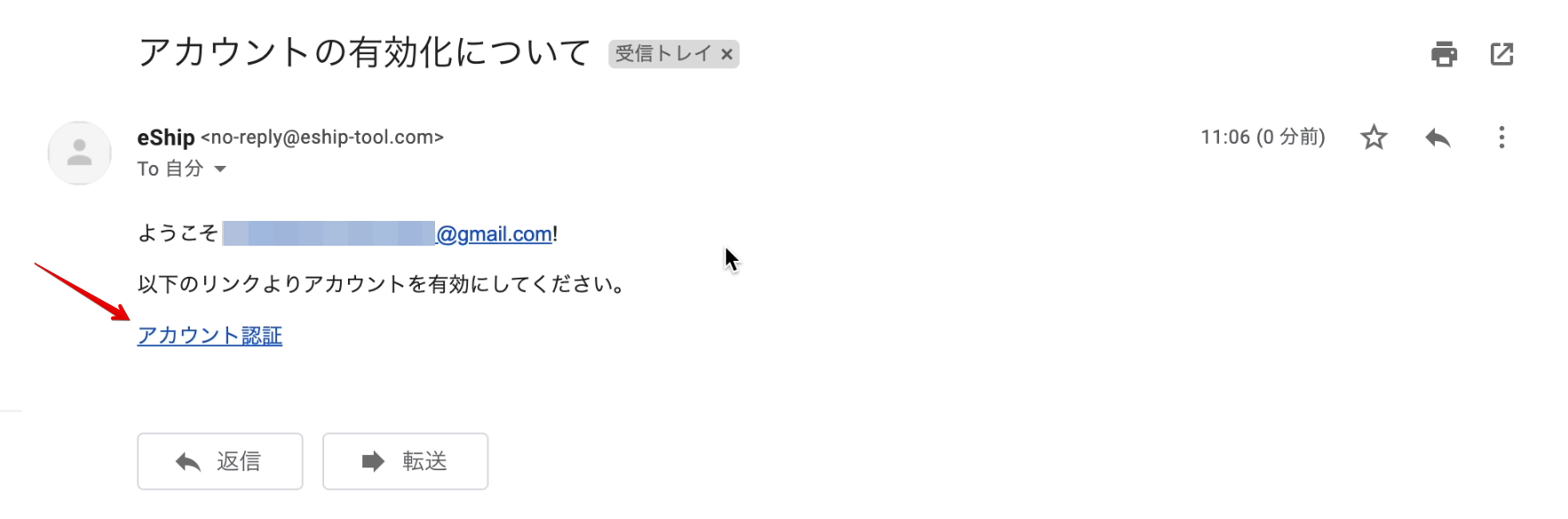
登録したメールアドレスに認証メールが届きます。メール内の【アカウント認証】をクリックしてください。
認証メールが届かないときは
- メール画面で「no-reply@eship-tool.com」を検索し、迷惑メールを含む全フォルダを確認してください。
- 見つからない場合は、ログイン画面の「認証メール再送信」を、メールが届くまで繰り返してください。
ログインする
認証が完了するとログイン画面に切り替わります。登録したメールアドレスとパスワードを入力し、【ログイン】をクリックしてください。
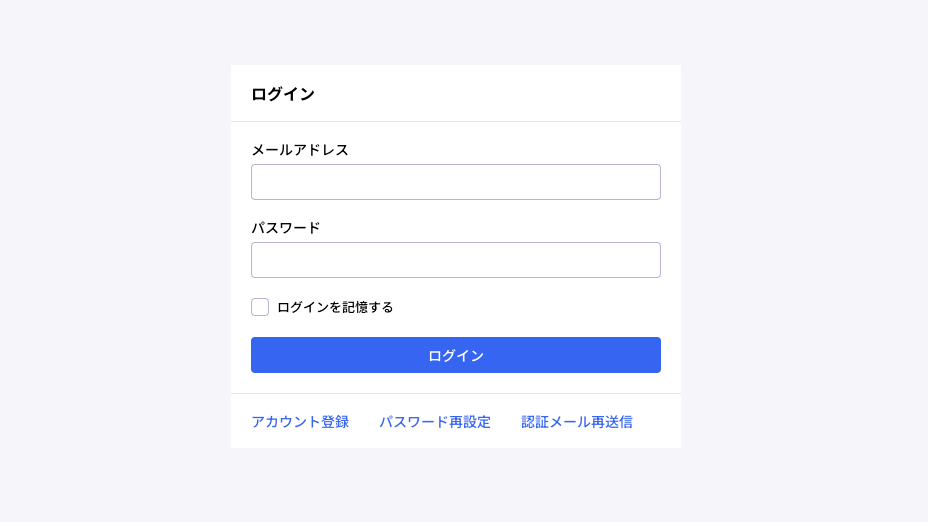
管理画面が表示されれば、アカウント登録は完了です。
続いて、初期設定に進んでください。