商品新規登録 – eShip
商品登録には、「新規登録」から1件ずつ登録する方法と、CSVアップロードで複数をまとめて登録する方法があります。このページでは「新規登録」からの方法を説明します。
登録の流れ
- 登録画面を開く(ストアを選択)
- 利益計算で利益が取れるかを確認する
- 出品情報を入力する(在庫管理に必要な情報)
- 参考情報を入力する(任意のメモ)
- 画面下の「保存」をクリックする
登録画面を開く
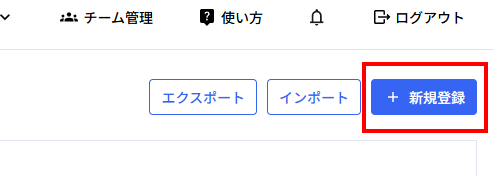
右上の【+新規登録】をクリックします。
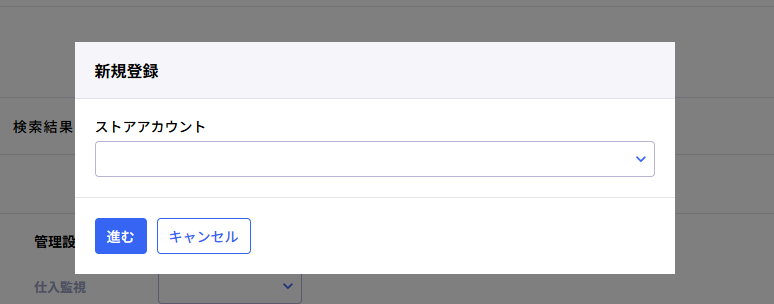
どのストアの商品かを選択し、【進む】をクリックします。
このあと説明する項目を入力し、画面下の【保存】をクリックすると登録が完了します。
保存するときの注意
保存の処理には時間がかかる場合があります。連続してクリックすると同じデータが重複して保存されることがありますので、そのままお待ちいただくか、画面を一度閉じて出品一覧を表示し直してください。すでに登録が完了している場合があります。
利益計算
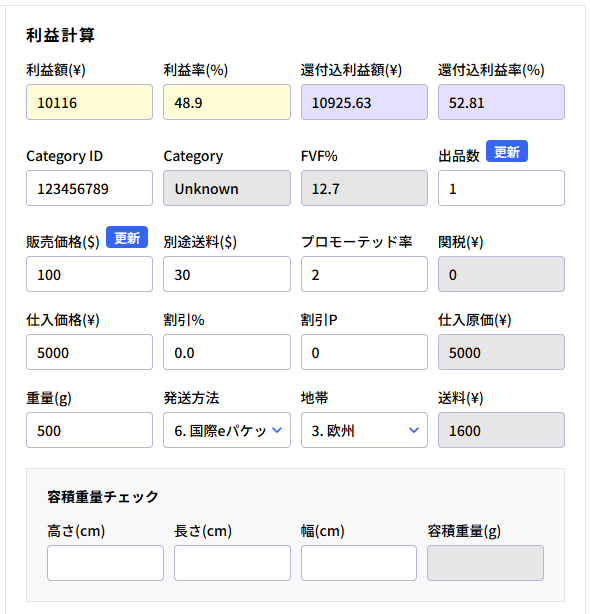
リサーチした商品で利益が取れるかを先に計算し、利益が出るようであれば商品情報を登録する流れで設計しています。赤枠の部分を入力していくと、還付込利益が表示されます。
入力する項目
| 項目 | 入力内容 |
|---|---|
| Category ID | 出品する商品のカテゴリーID。入力すると落札手数料が【FVF%】に、選択中のカテゴリー名が【Category】に表示されます。調べ方は下記を参照してください。 |
| 出品数 | 出品の数量。基本は空欄で問題ありません。eBayとの同期完了後、eBay上の現在の数量を自動で表示します。 登録後に数量を変更して更新ボタンをクリックすると、連携しているeBayの該当商品の数量も変更されます。 |
| 販売価格 | $の価格を入力します。登録後に価格を変更して更新ボタンをクリックすると、eBayの該当商品の価格も変更されます。 オファー受け入れの最低金額を設定している場合、その金額以下には変更できません。 |
| 別途送料 | eBayのShipping policyで設定した送料。Free Shippingの場合は空欄で構いません。 |
| プロモーテッド率 | プロモーテッドリスティングの%を入力します。 |
| 仕入価格 | 仕入の金額をそのまま入力します。下の「割引%」「割引P」を入力すると仕入原価が計算されます。 |
| 割引% | 仕入で割引が発生した場合に入力します。 |
| 割引P | 仕入でポイントによる割引が発生した場合に入力します。 |
| 関税(¥) | 販売価格をもとに計算された関税額が自動で表示されます。ストア設定で保存した関税率と諸費用をもとに計算します。 |
| 重量 | 商品の重量(g)。クーリエ(DHL、FedEx)は容積重量と実重量の大きい方、日本郵便は実重量を入力します。 |
| 容積重量チェック | 高さ・長さ・幅(cm)を入力すると容積重量を計算できます。容積重量を確認するためのエリアで、送料には反映されません。 |
| 発送方法 | 商品に応じて発送方法を変更し、利益計算ができます。 |
| 地帯 | 対象となるバイヤーのエリアを選択します。 |
カテゴリーIDの調べ方
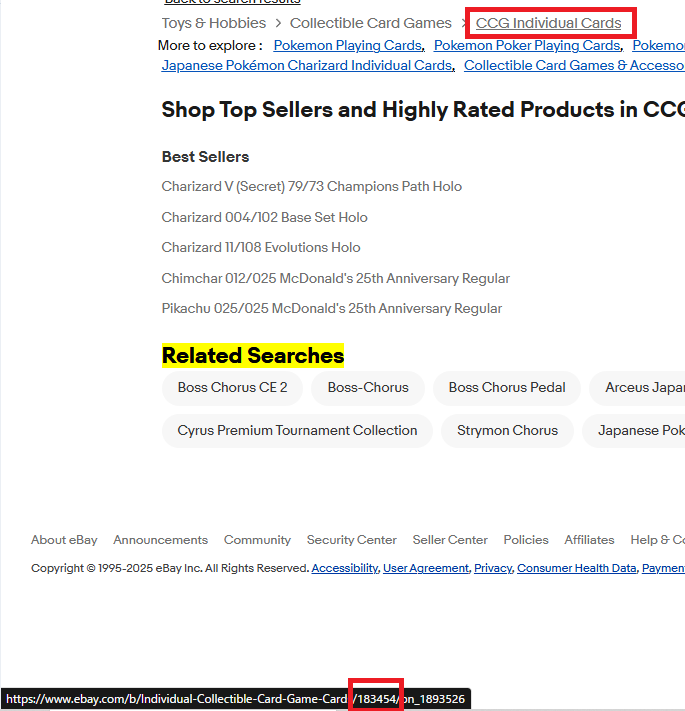
出品したい商品のページからカテゴリーIDを確認できます。
- ページ内検索(Ctrl + F)で「Related Searches」と入力します。
- ジャンプ先の少し上にカテゴリーのリストが表示されています。
- 赤枠の末端のカテゴリー名にカーソルを乗せると、画面左下にURLが表示されます。
- URL内の「bn」から始まる番号の、一つ前にある番号(赤枠部分)がカテゴリーIDです。
出品情報
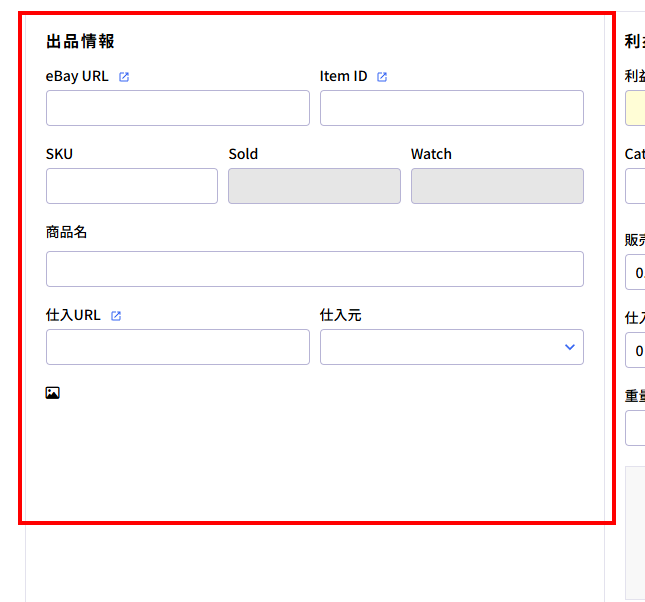
在庫管理に必要な情報を入力します。利益計算で利益が取れて出品できると判断した商品について、ここを入力していきます。
入力する項目
| 項目 | 入力内容 |
|---|---|
| eBayURL | 任意。eBayで検索キーワードを入れ、最安値順にした状態のURLを入れておくと、価格調整の際に自分のページの位置を確認しやすくなります。 |
| Item ID | 必須。eBayに出品した際に付与されるItem IDを入力します。詳細は下記を参照してください。 |
| 商品名 | 空欄で構いません。eBayから取得して表示します。入力するとリスクキーワードのチェックができます。 |
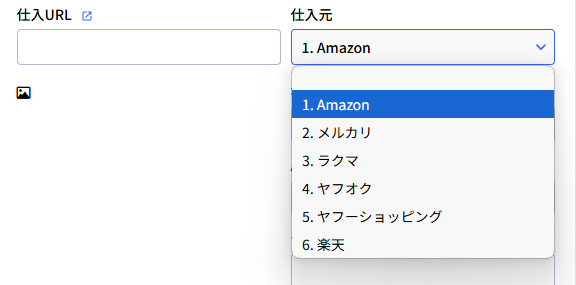
| 仕入元 | プルダウンから選択します。仕入設定で登録したストアが表示されます。 |
| 仕入URL | 仕入先の商品ページのURLを入力します。検索結果画面のURLは使用できません。 |
| 在庫なし処理 | 仕入先が在庫切れになったときの動作を「数量0」「出品終了」から選択します。 |
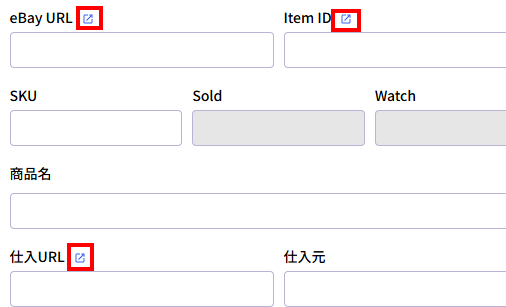
商品の登録後は、eBayURL欄の赤枠の矢印マークをクリックすると、入力したURLが別タブで開きます。
Item ID
Item IDを入力すると、eBayの在庫管理、価格変更、数量変更ができるようになります。Watch数とメインの商品画像もItem IDをもとに取得しています。
Item IDは必ず入力してください。在庫監視をするための登録ですので、出品前の商品は登録できません。
商品名とリスクキーワードのチェック
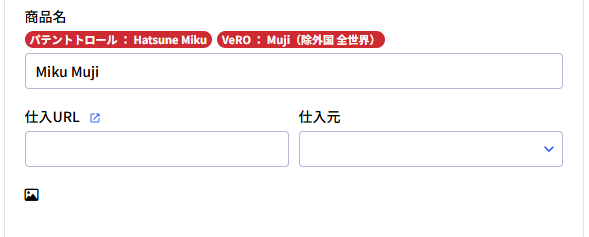
商品タイトルはeBayから取得して表示しますので、空欄のままで構いません。入力すると、出品前にVeROやパテントトロールのリスクがあるキーワードが含まれていないかをチェックできます。リスクのあるキーワードが含まれている場合は、赤いラベルでアラートを表示します。
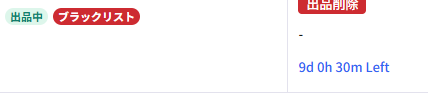
リスクのあるキーワードが含まれている場合は、出品一覧のページにも「ブラックリスト」というラベルが表示されます。
アラートの扱いについて
- 該当キーワードはeShipのデータベースに保存されているリストを参照しているため、すべてを網羅しているわけではありません。
- 部分一致でも表示されるため、無関係のキーワードが該当する場合があります。
- アラートの有無はリスクや安全を保証するものではありませんので、参考としてお考えください。
仕入元の設定
Amazonの場合
ASINまたはISBNコードを入力し、在庫コンディション(新品/中古)を選択します。Amazonの中古は「新品同様」「非常に良い」「良い」「可」と状態でカテゴライズされていますが、eShipでは状態に関係なく中古として一括で監視します。「非常に良い」の商品だけを監視するといった指定はできません。
- ASINで監視を行いますので、仕入URLには何も入力しないでください。
- 新品・中古以外に「コレクター商品」と記載のある仕入元は在庫監視ができません。
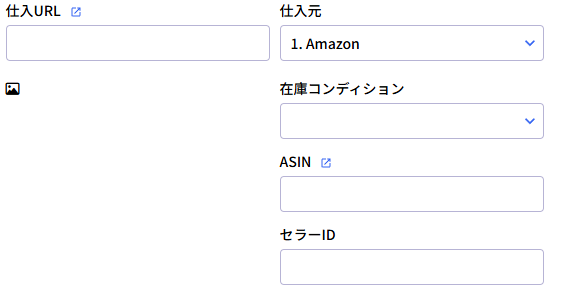
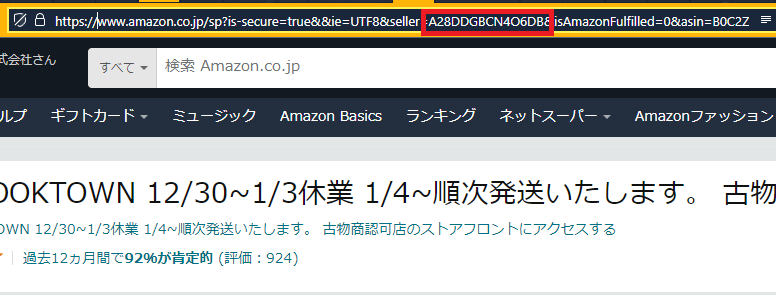
Amazonでは、セラーIDを登録することで特定のセラーの出品だけをピンポイントで監視できます。販売元がAmazonの場合はセラーIDが存在しないため、ピンポイント監視はできません。
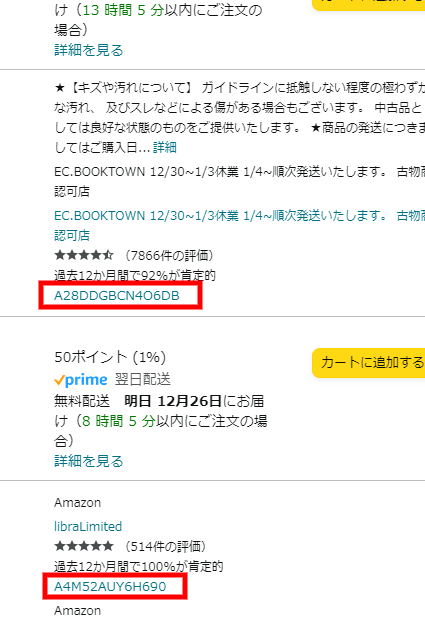
セラーIDは次の2つの方法で確認できます。
- ショッピングリサーチャー(Chrome拡張機能)を使用している場合
(すべての出品を表示)をクリックすると、画面右側の出品一覧にセラーIDが表示されます。 - 拡張機能を使用していない場合
販売者情報のページへ移動し、URLから抽出できます。
Amazon以外の場合
プルダウンから登録商品の仕入元を選択します。
在庫なし処理
仕入先が在庫切れになったときの処理を、2つから選択できます。
数量0
仕入先に在庫がないと判断した場合に、該当商品の数量を0にします。在庫あり判定に戻り、eBayの数量が0だった場合は、自動的に出品数を1に戻します。
この処理を使うには、事前にeBayでアウトオブストックオプションの設定が必要です。
出品終了
仕入先に在庫がないと判断した場合に、該当商品をEnd listingします。在庫あり判定に戻ると、End listingになっている商品を自動的に再出品します。
eShipが再出品した場合は、eShipへも自動で登録されます。再出品のため前回とは異なるItem IDで登録されますので、商品タイトルなどで検索して確認してください。
オペレーション(出品管理)
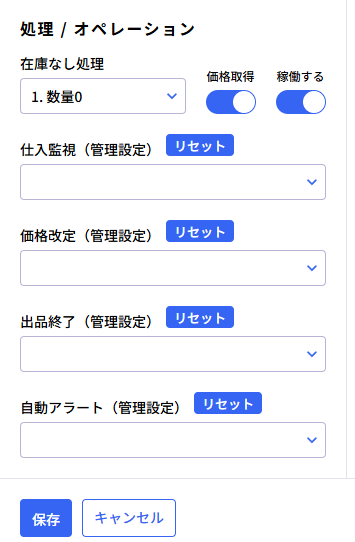
商品ごとに4つのオペレーションを設定できます。リセットボタンは、下記のアラート表示をリセットするボタンです(商品登録後に表示されます)。
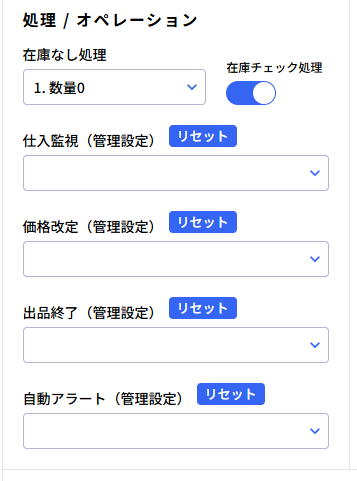
オペレーションは「設定」→「管理設定」から追加できます。
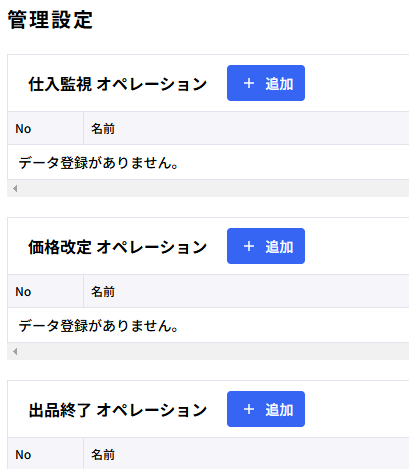
仕入れ監視オペレーション
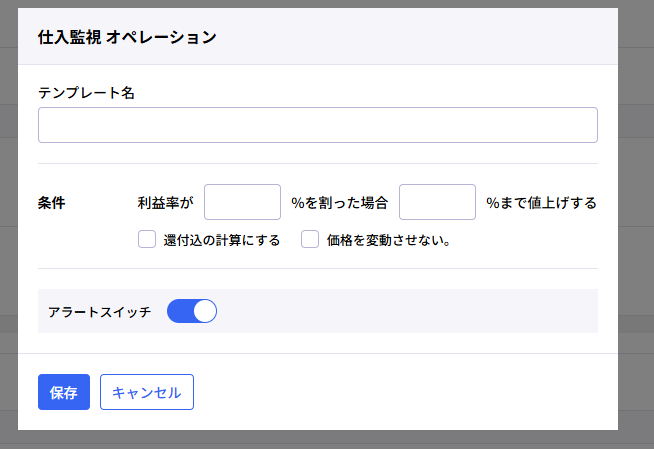
登録した仕入先の仕入値を監視し、利益率が指定の%を割った場合に、その利益率になるよう自動で販売価格を上げます。
仕入値の監視ができるのは現在、次のサイトのみです。また、別途送料が設定されている仕入先の場合は、送料抜きの価格での監視となります。
- メルカリ
- メルカリShops
- ラクマ
- ヤフオク
- 楽天
- OFFモール(ハードオフ)
- 駿河屋
- デジマート
価格改定オペレーション
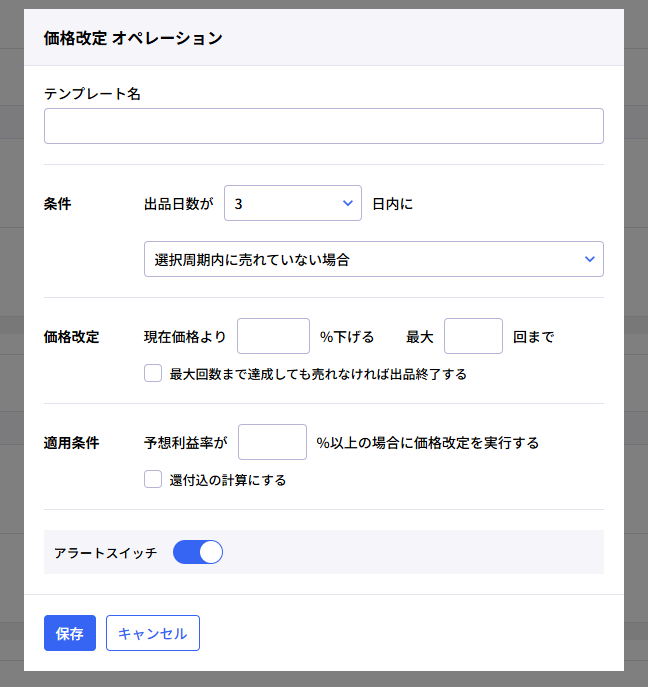
出品から指定の日数が経過し、選択した条件に合致している場合に、自動で販売価格を指定の%下げます。
最大回数はGTCの更新周期でカウントされます。3日内と設定した場合、最初の出品から3日後に1回目、30日が経過してGTCが更新されてから3日後に2回目、という形でカウントされます。
予想利益率として値下げの最低ラインを設定できますので、際限なく値下げされることはありません。
出品終了オペレーション
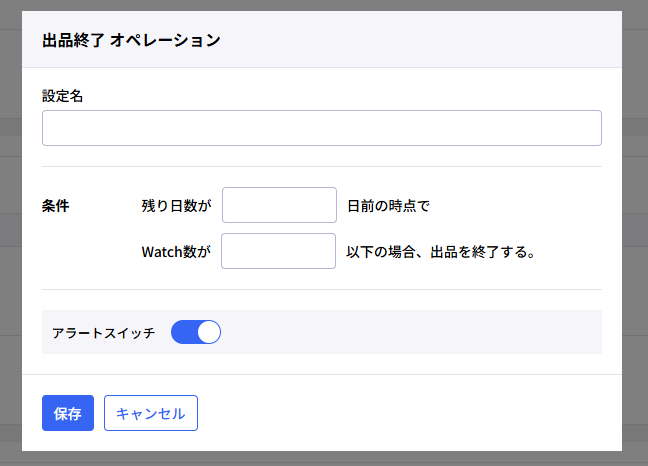
GTC更新までの残り日数が指定の日数になった時点で、Watch数が指定の数以下だった場合に、自動で出品を終了します。
出品終了後は自動再出品を防ぐため、処理がOFFになります。再出品の予定がない場合はeShipから削除してください。
自動アラート
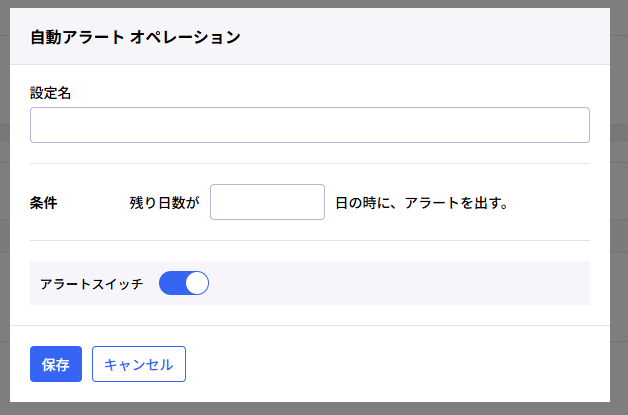
GTC更新までの残り日数が指定の日数になった時点で、アラートだけを表示します。アラート機能は他のオペレーションにも備わっており、各種オペレーションが実行された際にアラートを出すことができます。
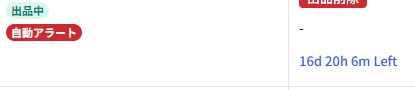
アラートは出品一覧の「出品中」などの出品ステータスのアイコンの下に表示されます。検索のフィルターから、アラートが表示された商品だけを絞り込むこともできます。メールアドレスへの通知は行いません。
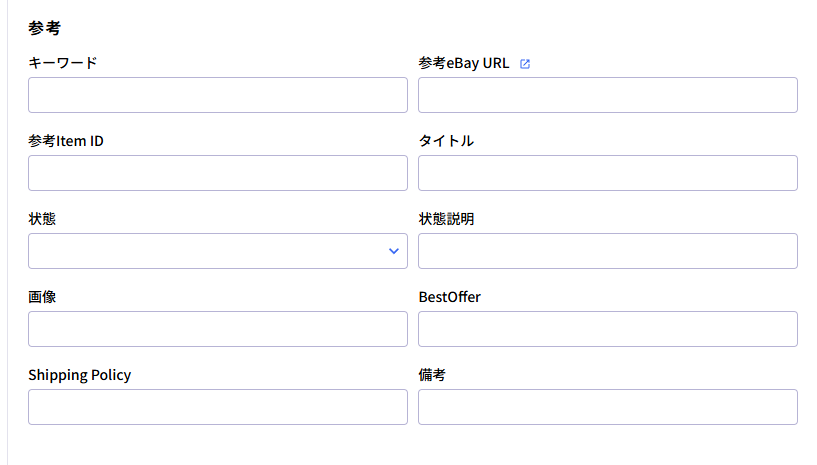
参考情報
新規出品や価格調整などの作業をしやすくするためにメモしておく箇所です。外注スタッフと出品情報を共有する場所として使用します。
在庫管理には直接関係しませんので、ご自身の使い方に合わせて使用してください。状態やShipping PolicyなどをeBayから取得するものではありません。各項目には1000文字までの文字数制限があります。
稼働する ON/OFF
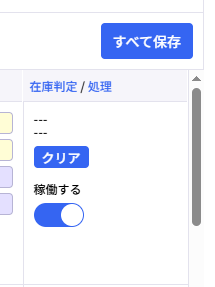
「稼働する」のスイッチでON/OFFを切り替えます。ONが青色、OFFがグレーの状態です。デフォルトはONです。切り替えは、出品一覧画面の右側のスイッチか、商品詳細下部のスイッチから行えます。
OFFにした場合の動作
- 在庫チェックを行わないため、仕入元が在庫切れになった場合の処理を行いません。
- 仕入元に在庫がある場合の数量を1に戻す処理や、End商品の再出品も行いません。
- オペレーションやeBayとの同期(画像やタイトルなどの取得)も行われません。
- 販売価格と出品数は、更新ボタンをクリックすることで変更できます。