販売管理
eBayでの売上や注文の進捗を管理できます。注文情報は一定時間ごとにeShipへ同期され、販売価格や発生したFee、VATなどをeBayから取得します。FeeやVATは、注文情報よりも遅れて取得されます。
主な機能
注文情報の検索
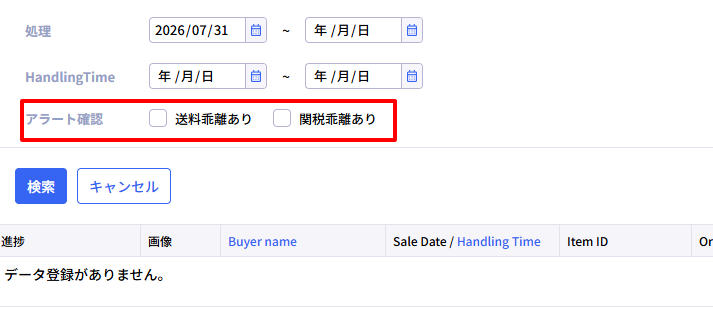
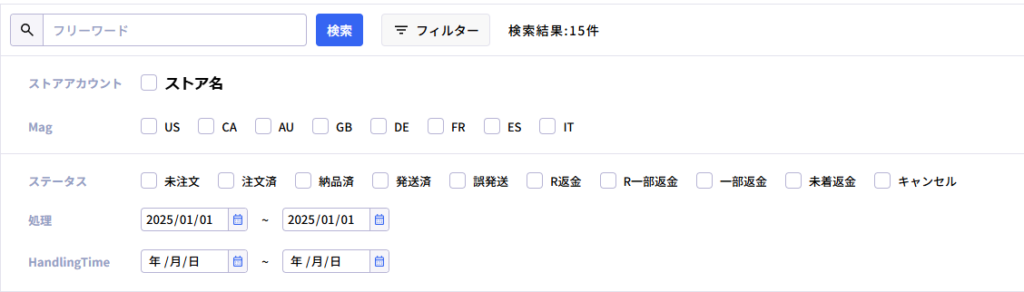
現在・過去の注文情報を、Item IDやバイヤーネームのほか、進捗ステータスや日付でも絞り込めます。
合計値の表示
仕入価格や販売価格、売上額、還付込みの利益など、注文によって発生した費用や利益の合計が表示されます。日付を指定できますので、月ごとの利益額も確認できます。


ステータスの更新
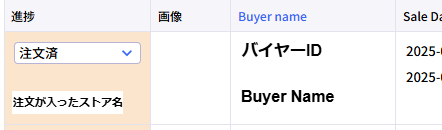
進捗ステータスの管理や、割引・一部返金など注文時から変化する箇所は、手動で更新できます。
| ステータス | 状態 |
|---|---|
| 1. 未注文 | まだ仕入れを行っていない |
| 2. 注文済 | 仕入商品を発注済み |
| 3. 納品済み | 仕入商品が自社・自宅へ配達済み |
| 4. 発送済み | バイヤーへ向けて発送済み |
| 5. 誤発送 | 配送先を誤ってしまった場合 |
| 6. R返金 | 返品対応にて全額返金済み |
| 7. R一部返金 | 返品対応にて一部返金済み |
| 8. 一部返金 | 返品せずに一部返金済み |
| 9. 未着返金 | 商品がバイヤーへ届かず全額返金済み |
| 10. キャンセル | キャンセルのため全額返金済み |
キャンセルを選択しても各数値は自動では0になりません。手動で変更してください。
各項目の説明
注文リストの列を、左から順に説明します。
注文の情報
| 項目 | 内容 |
|---|---|
| 進捗 | 注文ステータスを管理します。ステータスの下には、注文の入ったeBayストア名が表示されます。 |
| 画像 | 商品ページに掲載されているメイン画像がサムネイルで表示されます。 |
| Buyer name | バイヤーのeBayでのIDと、配送先情報に登録された名前が表示されます。 |
| Sale Date / Handling Time | 販売日時とハンドリングタイム(発送期日)が表示されます。 |
| Item ID | 注文された商品のItem IDが表示されます。下にはどの国のeBayで注文があったかを表示しています(eBaymag向け)。クリックするとeBayの商品ページが別タブで開きます。 |
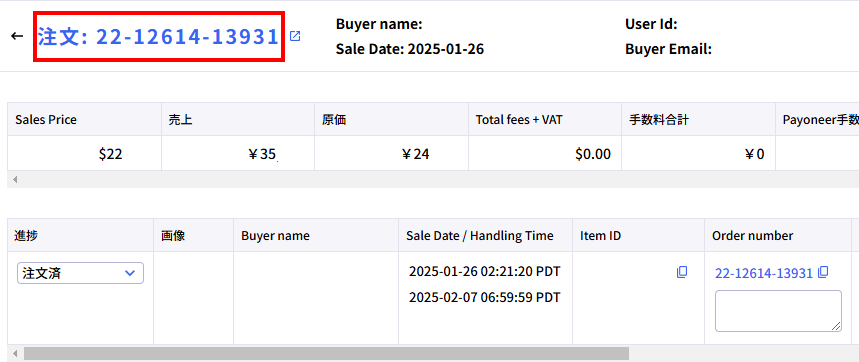
| Order number | オーダーナンバーが表示されます。クリックするとその注文だけのページに移動し、画面上部のオーダーナンバーをクリックするとeBayのOrder detailsが別タブで開きます。 |
| Item Title | 商品タイトルが表示されます。 |
| SKU | eBayの商品ページに登録されたSKUを取得して表示します。販売管理の検索キーワードとしても使えます。 |
仕入の情報
| 項目 | 内容 |
|---|---|
| Date | 仕入日時などを入力します。 |
| 仕入 | 仕入金額を入力します。 |
| 仕入先 | 仕入先を選択します。仕入設定で登録した仕入先が選択肢に表示されます。 |
| 仕入先消費税 | 仕入値に発生した消費税率を選択します。 |
| 割引% | 仕入の際に割引が発生した場合に割引率を入力します。 |
| ポイント | ポイントによる仕入や割引が発生した場合に、使用したポイントを入力します。 |
| 備考 | メモとして使用できます。 |
| 総原価 | 原価の合計が表示されます。 |
| 消費税還付 | 還付対象となる消費税が表示されます。 |
| 還付込総原価 | 総原価から還付される消費税を差し引いた金額が表示されます。 |
売上と手数料
| 項目 | 内容 |
|---|---|
| Quantity | 注文の入った個数が表示されます。 |
| Sale Price | 販売価格が表示されます。 |
| 売上 | 注文情報がeShipに取り込まれた時点の為替レートをもとに、売上が日本円で表示されます。 |
| Shipping And Handling | バイヤーから送料を徴収していた場合に、その金額が表示されます。 |
| Sales tax eBay collected | eBayが徴収した、販売価格に対するTaxが表示されます。 |
| Ad fee | プロモーテッドFeeなど、広告で発生した手数料が表示されます。 |
| FVF $ | FVFが表示されます。 |
| International Fee $ | eBayが徴収する送金手数料が表示されます。 |
| Total fees | eBayから徴収される手数料の合計が表示されます。この時点ではAd feeは含まれていません。 |
| VAT | eBayが徴収するVATが発生した場合に表示されます。 |
| Total fees+ VAT $ | eBayから徴収される手数料とVATの合計が表示されます(Ad fee含む)。 |
| Total fees+ VAT 円 | 同じ合計が日本円で表示されます(Ad fee含む)。 |
為替とPayoneer手数料
| 項目 | 内容 |
|---|---|
| 為替(円) | eShipに注文が取り込まれた時点の為替レートが表示されます。より正確に計算したい場合は、Payoneerから出金する際の為替レート(Payoneer手数料を除く)を入力してください。空欄のまま「すべて保存」を押すと、現在の為替レートが反映されます。 |
| Payoneer手数料% | 価格計算設定で入力したPayoneer手数料が表示されます。 |
| Payoneer手数料円 | Payoneerから出金する際に発生する予想手数料が表示されます。 |
配送料
配送料を入力します。最初は予想配送料を入力しておき、確定したら入力し直す形で構いません。HirogeteまたはShip & Coを利用している場合は、送料を一括でインポートできます。CSVの出力方法は各ツールのサイトでご確認ください。
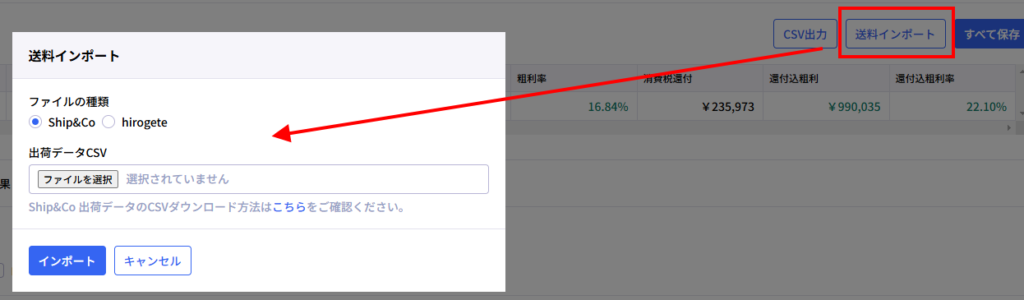
Hirogeteの場合は、CSVとして出力する項目に「注文番号」「販売価格」「購入者ID」「送料」の4点を選んでください。
インポート時の注意
- ダウンロードしたCSVファイルは、エクセルで開かずにそのままインポートしてください。
- Hirogeteの送料をインポートすると、同梱した複数注文にも一件ごとに送料が入力されます。同梱分の送料は、インポート後に手動で0に修正してください。
- 2026年9月時点で、Hirogeteの国際エアパケットについては、出力したCSVに書留料金が含まれていないことを確認しています。インポート後に書留料金を手動で追加してください。
関税
関税額が表示されます。販売価格をもとに、価格計算設定で入力した関税率や諸費用から自動で計算されます。最終的な関税額が異なった場合は、手動で変更して保存してください。
利益
| 項目 | 内容 |
|---|---|
| 利益 | 利益額が表示されます。 |
| 利益率 | 利益率が表示されます。 |
| 消費税還付 | 還付対象となる消費税額が表示されます。 |
| 還付込利益 | 消費税還付金を含めた利益額が表示されます。 |
| 還付込利益率 | 消費税還付金を含めた利益率が表示されます。 |
| Buyer Email | eBayのOrder detailsに記載されたメールアドレスが表示されます。ほとんどの場合はeBayが発行した専用のメールアドレスです。 |
販売管理出力・販売管理インポート
CSVの出力ができます。検索のフィルタで期間やストアを指定しての出力も可能です。インポートはストアごとのみ対応しています。
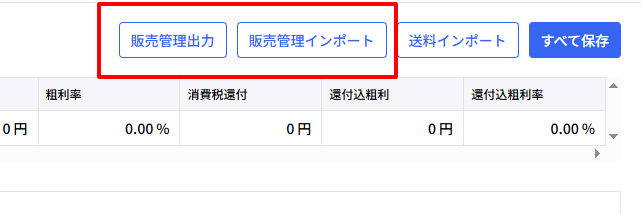
手動で入力や更新を行った場合は、注文リストの右上にある【すべて保存】を必ずクリックしてください。
CPaSSインポート
CPaSSの推定配送料と請求書をインポートできます。
この機能は、推定配送料と請求書をすべて順序どおりにインポートすることを前提に作られています。推定配送料のインポートが抜けていたり、順番が逆になったりすると正しく反映されません。その場合は、配送料や関税の数値を手動で修正していただく必要があります。
また、SpeedPAKの送料の支払いを「まとめ払い」としている場合の請求書にのみ対応しております。
SpeedPAKセラーポータルでは「都度払い」の場合、複数の請求を1つにまとめてダウンロードする事が出来ない為、ご了承ください。
Chrome拡張機能の準備
推定配送料のインポートファイルは、Google Chromeの拡張機能を使用して取得します。こちらのリンクから拡張機能をダウンロードしてください。
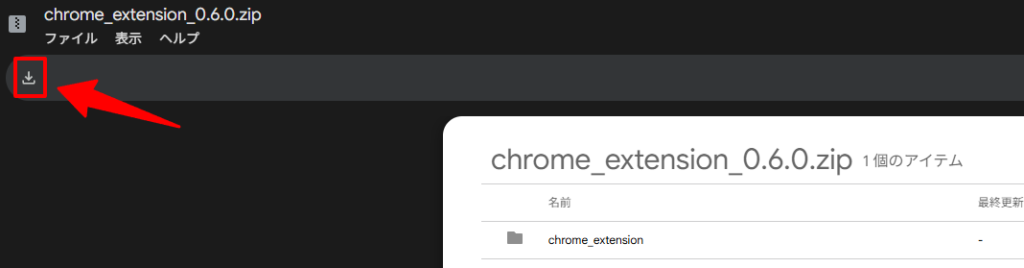
ダウンロードしたZipフォルダを解凍し、Chromeの拡張機能設定で読み込みます。
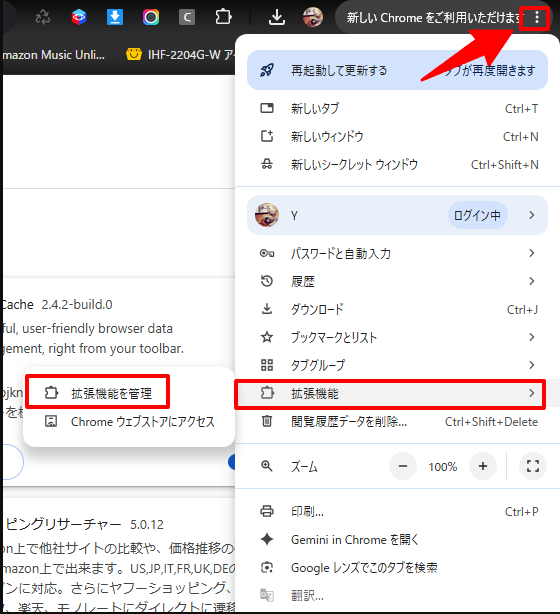
【拡張機能を管理】を開き、画面右上のデベロッパーモードをONにします。
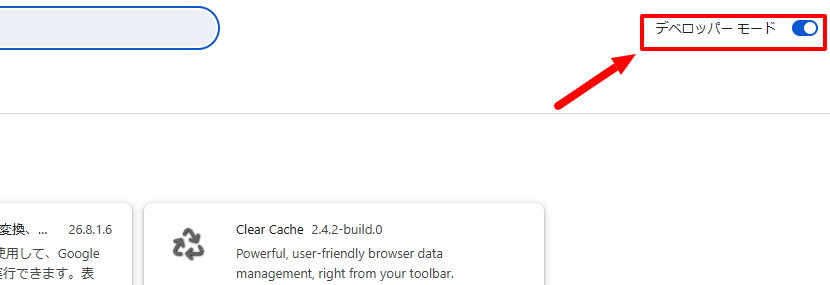
この拡張機能は、Chromeウェブストアからインストールするものとは異なり、フォルダを削除したり移動したりすると使用できなくなります。読み込む前に、今後移動させる必要のない場所へフォルダを移しておいてください。
画面左上の【パッケージ化されていない拡張機能を読み込む】を選択します。フォルダの選択画面が表示されますので、ダウンロードした拡張機能フォルダを一段階開き、「chrome_extension」というフォルダを選択してください。選択中のフォルダ名が「chrome_extension」になっていることを確認します(「chrome_extension_0.6.0」ではありません)。
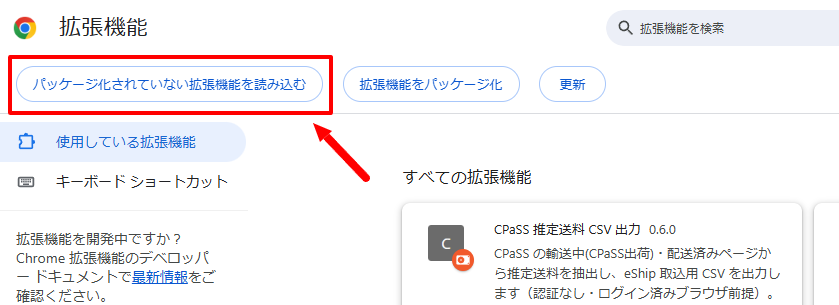
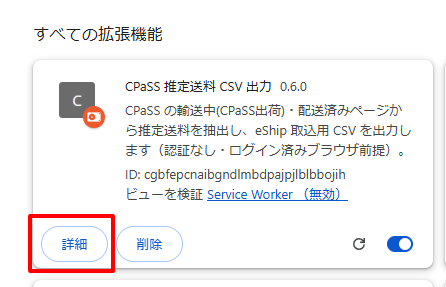
拡張機能が読み込まれたら、【詳細】を開きます。
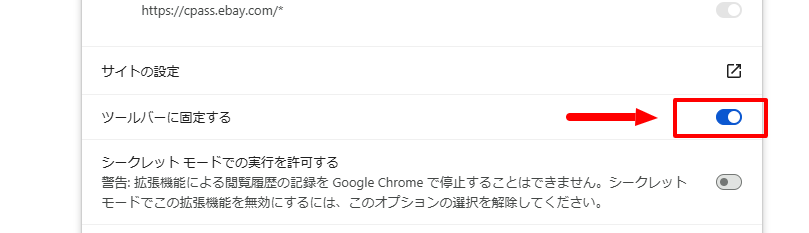
【ツールバーに固定する】をONにします。
推定配送料の取得とインポート
ツールバーに固定された拡張機能のアイコンをクリックすると、ウィンドウの右側に拡張機能の画面が表示されます。
推定配送料のインポートファイルは、CPaSSの「輸送中(CPaSS出荷)」と「配送済み」のページから取得できます。どちらのページも拡張機能を経由して開いた場合にのみ取得できますので、拡張機能の画面から各ページを開いてください。
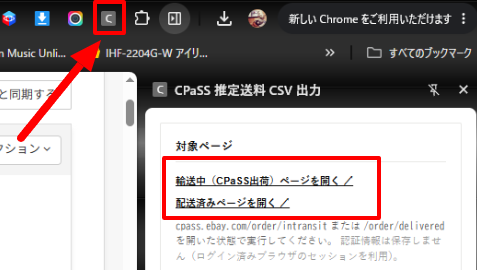
ページを開いたら、拡張機能画面の最下部にある【送料取得→CSVダウンロード】をクリックします。CPaSSの画面に表示されている全ページの推定配送料を取得し、CSVとして出力します。
- 特定の期間や注文だけを取得したい場合は、ダウンロード前に期間指定や検索でページ内の表示件数を絞っておいてください。「配送済み」のページは、絞り込みをしないと過去の全件を取得します。
- ダウンロードされるファイルはCSV形式です。エクセルで開かないでください。開いてしまったファイルは破棄し、ダウンロードし直してください。
ダウンロードしたCSVファイルをeShipへインポートします。【CPaSSインポート】をクリックし、「推定送料CSV」にチェックが入っていることを確認してファイルを選択します。ファイル選択のエリアにドラッグ&ドロップすることもできます。最後に【インポート】をクリックします。
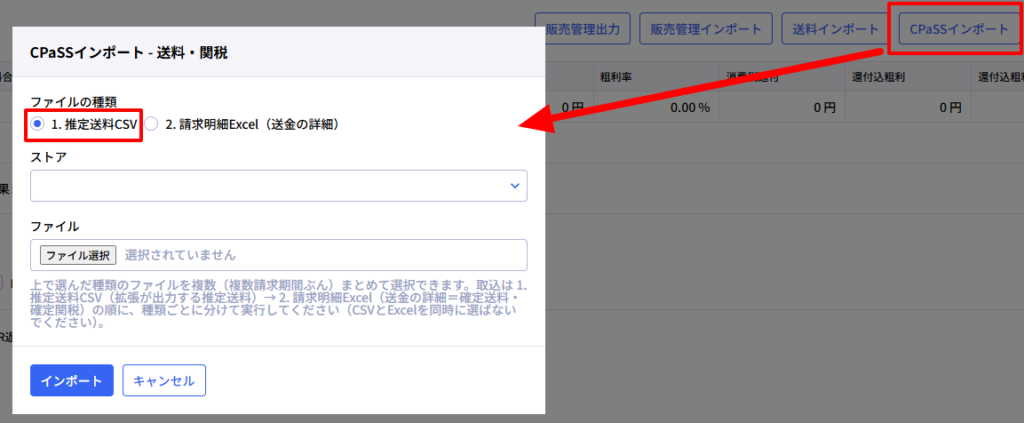
インポートはストアごとにしか行えません。1つのCSVファイルに複数ストアの送料が混在している場合は、インポート時のストア選択で各ストアを選び、同じCSVファイルを繰り返しインポートしてください。
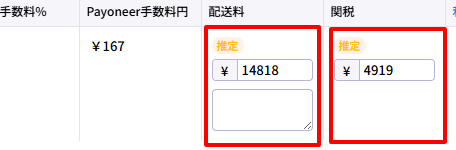
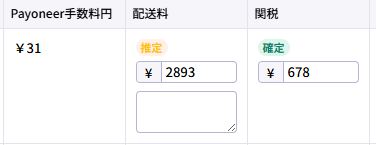
インポートが完了すると、販売管理の各注文の「配送料」と「関税」の欄に推定配送料のデータが反映されます。この時点では推定ですので、それぞれの欄に「推定」と表記されます。
請求書(CPaSS)のインポート
SpeedPAKセラーポータルにアクセスします。「ホーム」または「料金を支払う」の画面で、各請求書の行の【詳細】を開き、ダウンロードします。
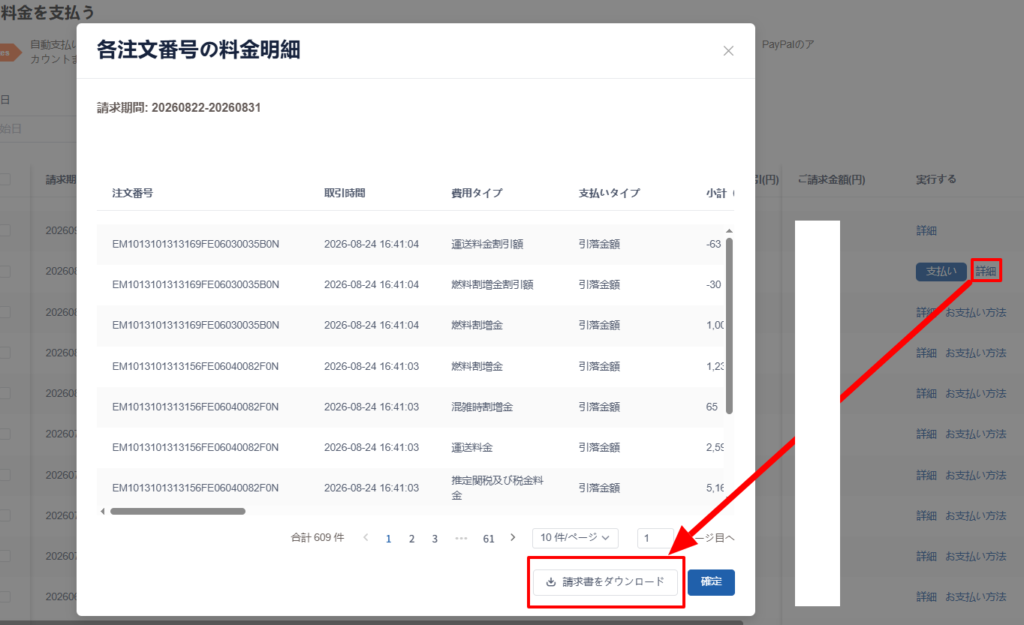
販売管理の【CPaSSインポート】をクリックし、ファイルの種類で「請求明細Excel(送金の詳細)」にチェックが入っていることを確認して、ダウンロードしたエクセルファイル(xlsx)をインポートします。
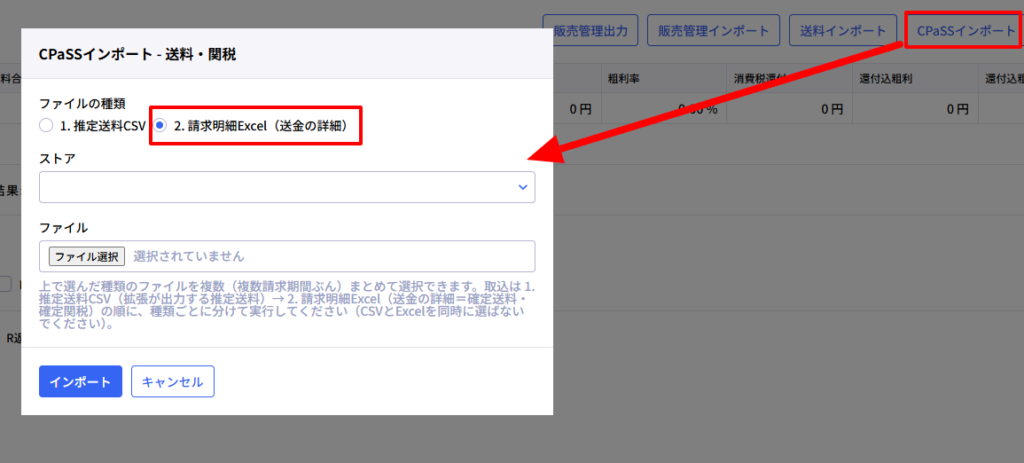
推定配送料のときと同様に、複数ストアの請求が混在している場合はストアを選び直して複数回インポートしてください。
インポートした請求書に送料の請求があった場合は、該当注文の「配送料」の欄に「確定」のステータスが表示されます。関税の請求があった場合も同様に、関税の欄に「確定」と表示されます(推定関税ではなく、確定した関税の請求があった場合のみです)。
推定時の配送料や関税と大きく差があった場合は、差額が赤く表示されます。
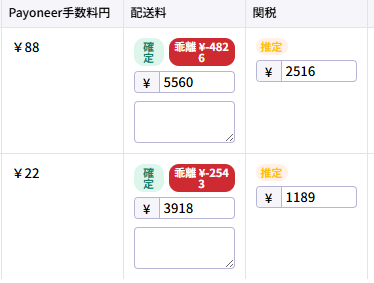
差があったものは、検索のフィルタから絞り込めます。